
日志位置与导出
字数
554 字
阅读时间
3 分钟
查运行问题时,先确认部署形态(默认 unified + 可选 aux / 分片 / Docker),再按下表找日志。日常优先:
bash
uv run pallas logs          # 默认 Bot + embed 辅进程;分片时给 hub
uv run pallas logs -f       # 实时跟随主日志(终端染色;后台运行在前台观测;Ctrl+C 退出)
uv run pallas logs -f --all # 实时跟随主日志 + 全部辅进程日志
uv run pallas status更广的排障顺序见 排障。
落盘位置
| 场景 | 位置 |
|---|---|
| unified(默认) | Bot 业务日志 data/bot/nonebot_*.log(消息实例持续写入);data/pallas_unified/logs/bot_*.log 为启动器捕获 stdout,仅后台运行时产生 |
| embed 辅进程 | data/pallas_embed/logs/embed.log(本机 Embedding + Redis 时) |
| 分片(进阶) | data/pallas_shard/logs/hub.log、worker-*.log,以及同目录 bootstrap / archive |
| 控制台实时 | 内存环 + 上述文件尾;WebUI「运行日志」页 |
| Docker | 数据卷内对应 data/(具体挂载以 Compose 为准,常见为 ./pallas-bot/data) |
默认排障跟 unified Bot 日志;语义/向量异常再看 embed 辅进程。分片故障优先查 hub,需要账号级再打开对应 worker-*.log,不要一上来扫全部分片文件。
控制台查看与导出
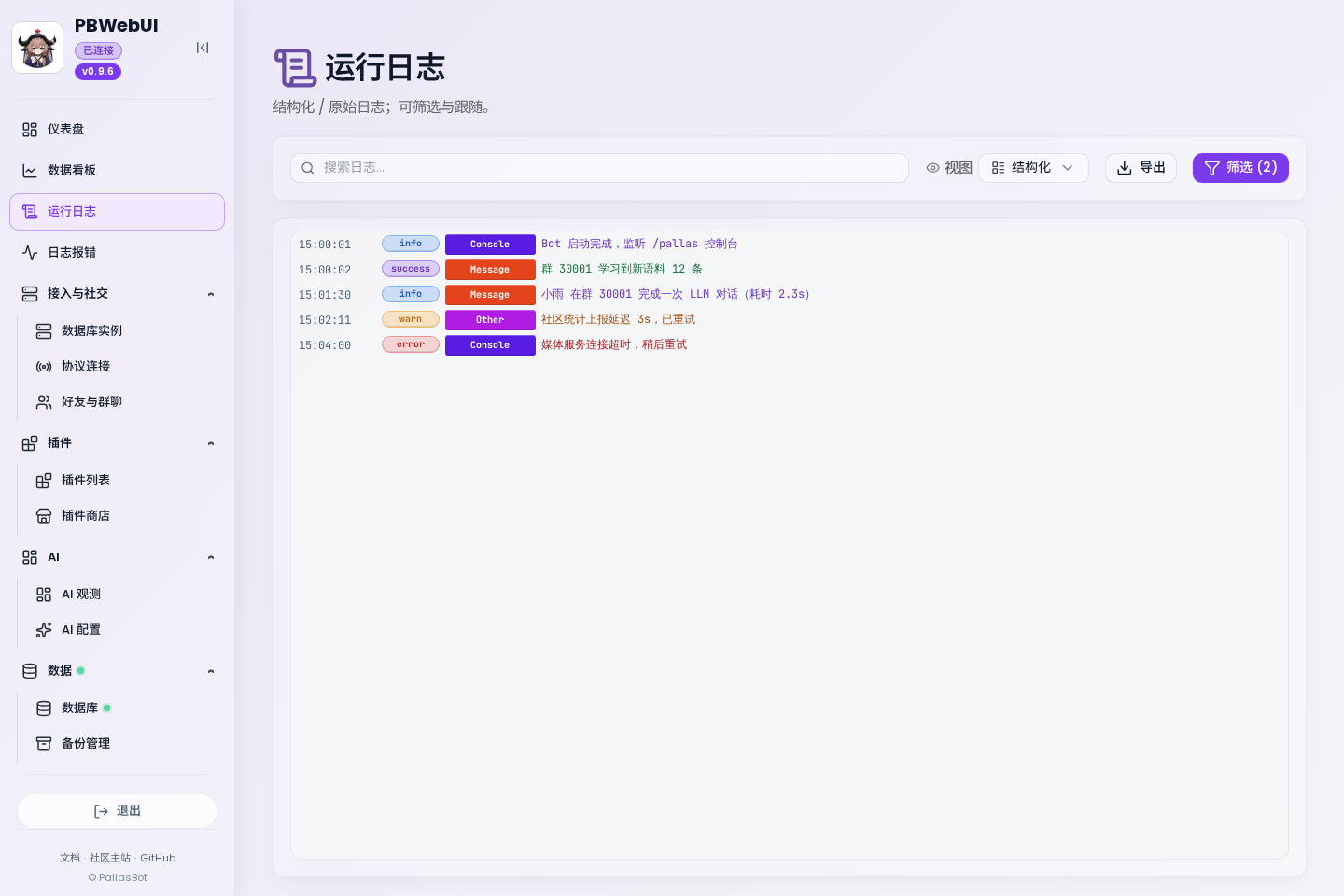
- 打开
/pallas/→ 运行日志。 - 按范围(全部 / WebUI / 协议)、分片来源、级别与关键词筛选。
- 点 导出:下载当前视图(结构化或原始行),文件名形如
pallas-logs_{scope}_{source}_{YYYYMMDD-HHMM}.txt。
浏览器导出在 Docker 下同样落到你本机;不依赖容器内另开 shell。
API / curl(含 Docker)
与页面相同筛选参数:
bash
# 需已登录控制台会话,或按你环境的鉴权方式带 Cookie / Token
curl -fsS -o pallas-logs.txt \
  -H "Cookie: …" \
"http://127.0.0.1:<port>/pallas/api/logs/export?n=500&scope=all&source=all"容器侧也可用 docker compose logs pallasbot 看编排 stdout;完整落盘仍以卷内 data/ 为准。
相关阅读
- 排障
- WebUI 运维
- 开发者联调:WebUI 前端开发
