
网页控制台
字数
1721 字
阅读时间
7 分钟
目标:登录网页控制台,并按首次使用顺序完成基本设置
准备:Bot 已启动,浏览器能打开http://<主机>:8088/pallas/与启动日志中的密钥
完成之后:能管理协议端、实例、插件与配置,查看运行日志
网页控制台随 Bot 一起启动,登录后即可管理协议端、实例、插件与配置。配置存放位置见 配置从哪改。
提醒
手机或窄窗口也能用。侧栏可收起;表格类页面可横向滑动。
第 1 步:打开并登录
| 项 | 值 |
|---|---|
| 地址 | http://<主机>:8088/pallas/ |
| 端口 | pallas.toml → [bootstrap] port,默认 8088 |
| 首次密码 | 启动日志打印;密钥文件在 data/pallas_console/ |
- 在浏览器打开上表地址。本机使用
127.0.0.1,服务器使用 IP 或域名。 - 输入启动日志中的控制台初始密码。
- 看到首页运行概览和侧栏后,说明登录成功。
注意:生产安全
不要长期开开发模式(会跳过登录)。公网务必 HTTPS + 强密码,不要把控制台裸暴露到公网。
排障:密码遗忘与重置
- 忘了:见 FAQ · 控制台密码(按页内说明重置)
- 换密码:登录后在控制台账号 / 安全相关入口修改(以当前版本界面为准)
控制台概览
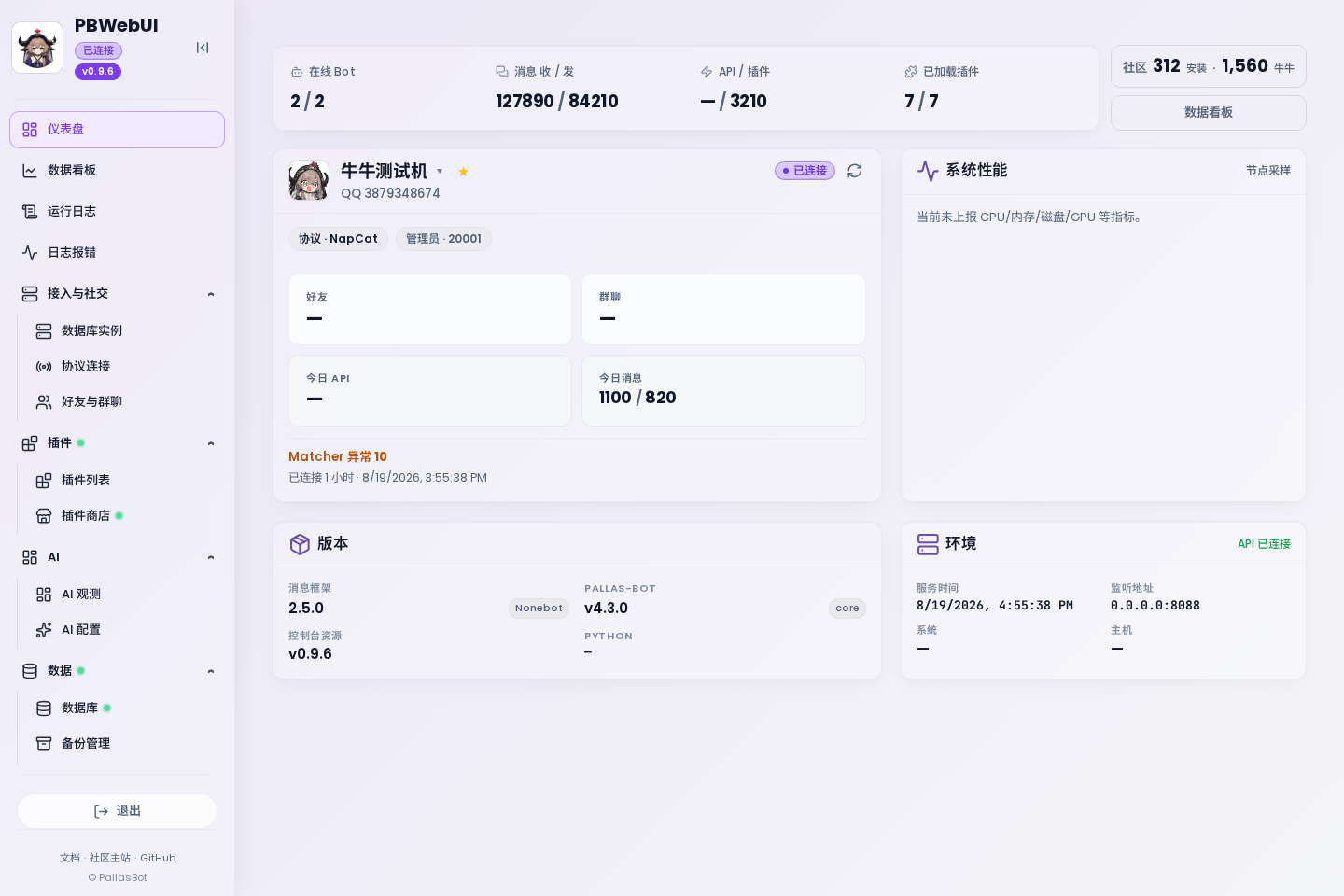
登录后先看仪表盘:它汇总在线 Bot、消息收发、插件运行与社区统计。下图是脱敏演示数据,界面会随已连接账号和已安装插件变化。
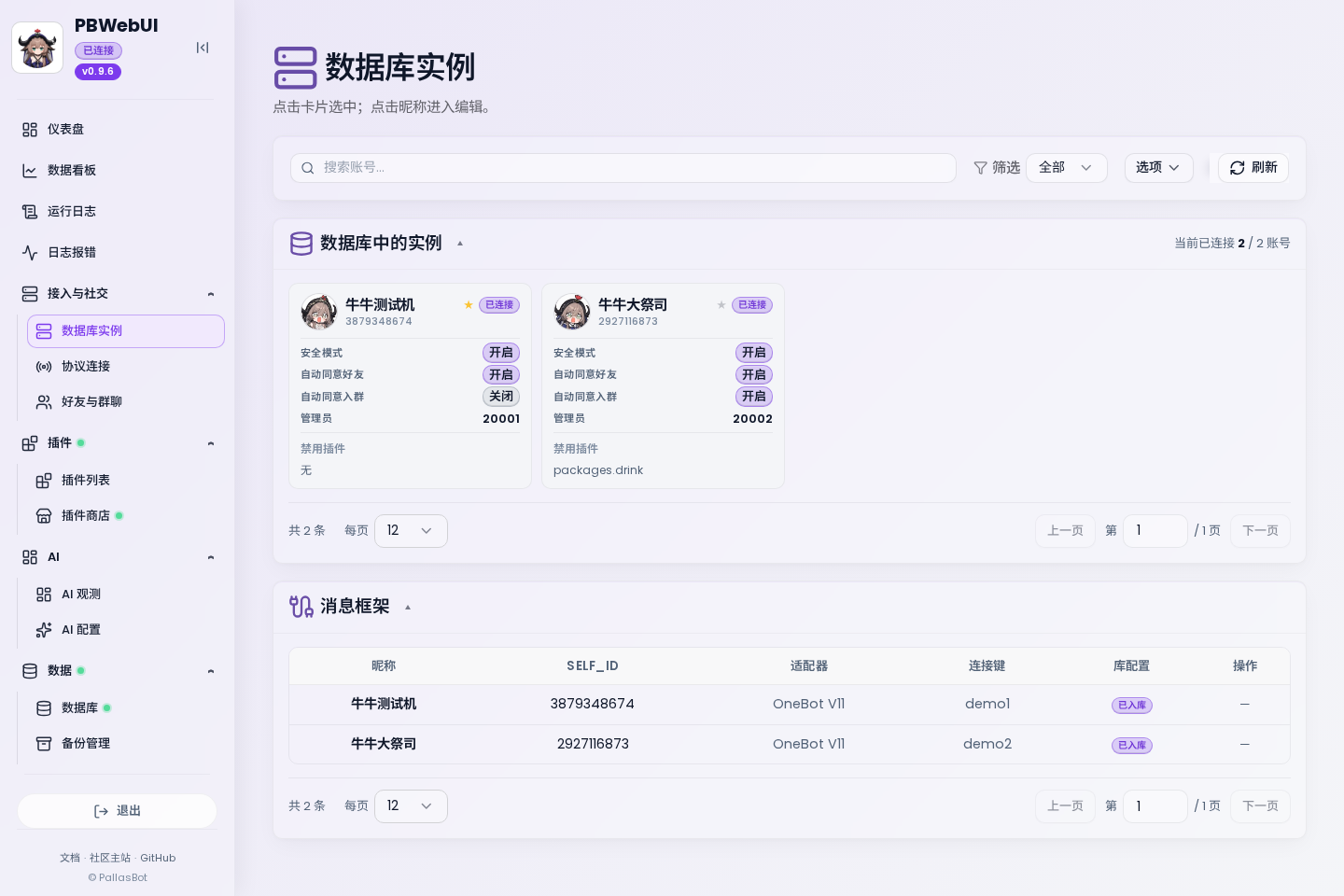
数据库实例集中查看已配置账号、在线状态、号主和禁用插件;每张实例卡与下方消息框架连接表都可用于核对账号是否接入。
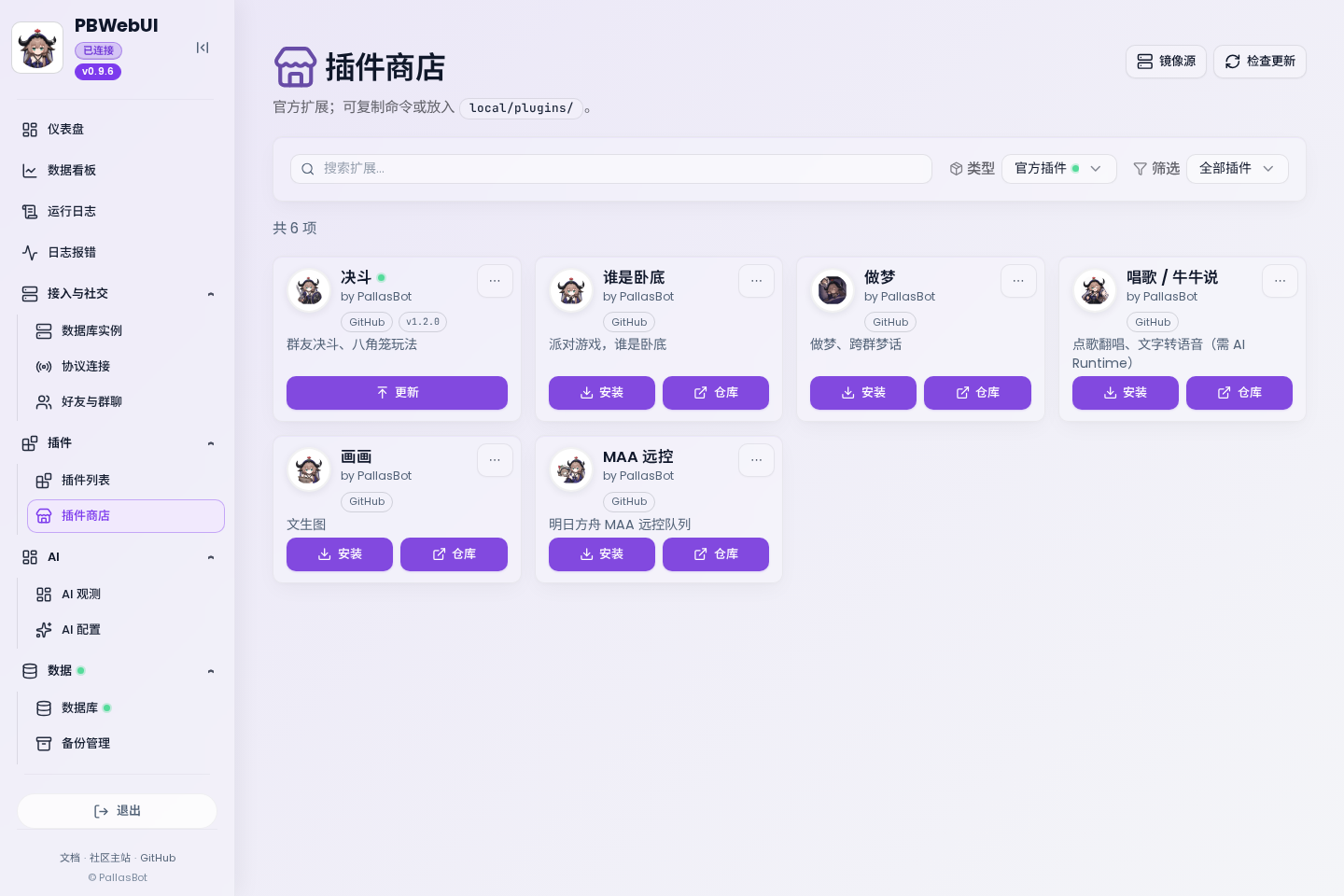
插件商店展示官方扩展的图标、仓库、版本与安装状态。已安装且发现新版本的插件会显示「更新」,未安装的插件提供「安装」与「仓库」入口。
第 2 步:完成首次设置
控制台能打开只表示 Bot 本体已启动。按下面顺序完成账号和功能设置:
- 连接 QQ 账号:进入 协议端实例,按 连接 QQ 新建或接入账号。完成后,在群里发送 牛牛帮助;能收到帮助图,说明账号和消息链路已经正常。
- 配置该账号的号主:进入 实例与连接,按 号主 设置
admins。 - 安装需要的玩法扩展:进入 插件商店,按 安装插件 安装并重启 Bot。
- 配置日常能力:在 AI 配置、通用配置 和 命令权限 中设置聊天、媒体、语料与权限。
需要改东西时去哪里
账号与连接
- 仪表盘:查看在线状态和消息量。
- 实例与连接:配置号主,查看框架已接入的账号。
- 协议端实例:管理 NapCat 或其他协议端。
插件与权限
- 插件:打开单个插件页修改配置,或使用 全实例禁用 关闭插件。
- 插件商店:安装、卸载或更新决斗、MAA 等官方扩展。
- 命令权限:调整命令的可用范围。
AI 与通用配置
- AI 配置:配置 Provider、聊天、媒体能力,以及接话工具与联网搜索策略。AI 相关说明见 AI 扩展。
- AI 观测:查看会话、记忆、人物和任务;见 观测与策略。
- 通用配置:配置语料和外部服务地址。
数据与日志
- 运行日志 与 日志报错:查看运行状态和异常。
- 数据库:备份或清理数据库。
不确定某个功能属于插件、AI 还是通用设置时,先看 配置从哪改。群内验收和常见检查见本页下方对应章节。
保存后会发生什么
保存配置会写入 data/pallas_config/webui.json。这是控制台的保存结果,通常不需要手动编辑。
- 保存插件页、AI 配置、通用配置或命令权限:多数会热重载,不中断服务。
- 安装、卸载或升级官方插件:重启 Bot 后加载新版本。
- 修改
pallas.toml的端口、数据库或超管:重启 Bot 后读取新设置。
热重载是让正在运行的 Bot 重新读取配置。控制台显示“需重启”时,再停止并重新启动 Bot。
同名项由 webui.json 覆盖 pallas.toml。保存后仍未生效时,先检查控制台页面和运行日志。
开发:配置合并顺序
pallas.toml → .env → webui.json(后者优先)。合同见 配置存储。
日常验收与常见检查
群内验收
- 发送
牛牛帮助:确认帮助图与当前可用命令。 - 发送
牛牛连通:测试外部服务和 AI 连接。 - 使用
牛牛喝酒/醒一醒、牛牛轮盘等基础命令:确认群内命令链路。
完整命令列表见 命令与功能。
常见检查
- 群里完全没反应:确认协议端在线、账号已在群,再看 FAQ。
- 某功能不可用:确认插件已安装,且没有在帮助图或插件页被关闭。
- AI 不可用:在 AI 配置 检查 Provider,发送
牛牛连通测试。 - 忘记控制台密码:见 FAQ。
