
AI 扩展
目标:按控制台顺序配置
@牛牛LLM 对话
准备:Bot 已运行、可登录控制台;已确认要启用聊天、唱歌还是画画
完成之后:@牛牛能多轮对话;唱歌 / TTS 视需要接入 AI Runtime
提醒
复读、喝酒、轮盘等核心玩法默认可用。LLM 聊天由 Bot 内核直连 Provider;唱歌 / TTS 等媒体能力才需要 AI Runtime。
唱歌 / TTS 的部署见文末进阶。先了解组件边界可阅读 LLM 对话、媒体与 AI Runtime。
能力对照
| 能力 | 群里命令(示例) | 依赖 |
|---|---|---|
| LLM 聊天 | @ 牛;见 @牛牛与复读 | Bot 内核 + Provider(默认) |
| 翻唱 / 点歌 | 牛牛唱歌 …、牛牛点歌 … | 媒体能力包 + AI Runtime + 插件 |
| 酒后对话 | 喝酒状态下的智能聊天 | 同 LLM 聊天 |
| 文生图 | 牛牛画画 … | 画画插件网关(默认不经 AI Runtime) |
精确命令以 牛牛帮助 为准。
硬件要求
| 方案 | 说明 |
|---|---|
| 仅聊天(云端 API) | 配好 Provider 即可;无需 AI Runtime |
| 仅聊天(本机 Ollama) | CPU 可跑但较慢;内存建议 ≥8GB;Bot 直连 Ollama |
| 唱歌 / TTS | 建议 NVIDIA ≥6GB 显存;需 AI Runtime(pallas-bot-ai:latest) |
主路径:先让 @ 能聊
1. 打开控制台
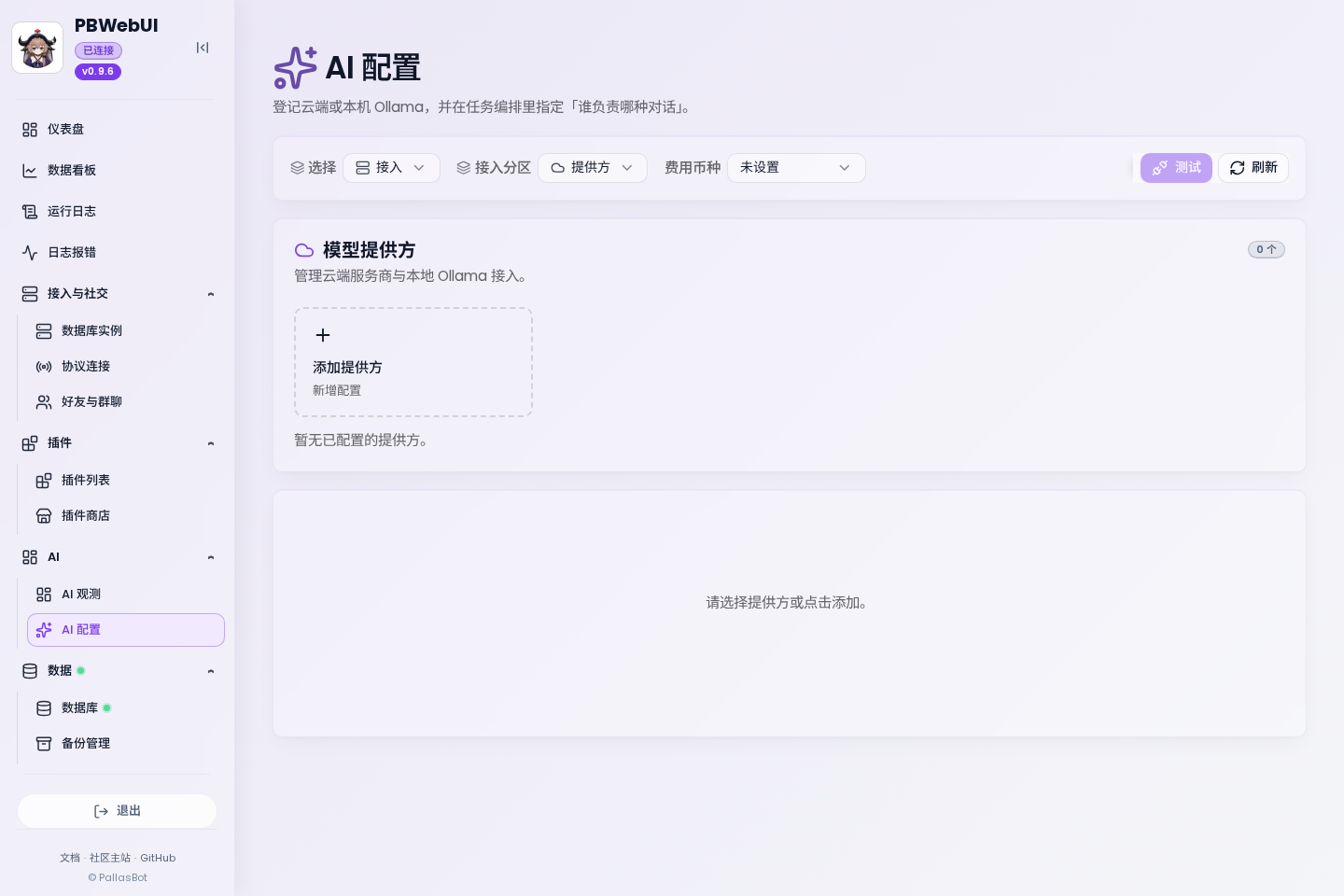
浏览器进入 http://<主机>:8088/pallas/,登录后在 AI 配置 中打开 Provider 接入区域。先确认 Provider 测通结果。
2. 配置 Provider(接入)
在 AI 配置 → 接入:
- 选择云端服务商或本地 Ollama
- 填写密钥 / Base URL 与模型
- 测通 Provider 并保存
LLM_RUNTIME 已兼容为 Bot 内核运行时;聊天在 AI 配置 → 接入 测通即可,媒体服务状态另见下方媒体章节。
3. 打开对话总闸
AI 配置 → 接话(或环境变量):
| 键 | 说明 |
|---|---|
LLM_CHAT_ENABLED | 智能对话总闸,默认关;打开后 @ / 接话走 Bot Provider |
CHAT_ENABLE | 遗留酒后 RWKV,默认关;与上项独立,走 AI 仓 /api/chat(需 chat 资源包) |
CHAT_TTS_ENABLE | 酒后对话出字后再跟语音(默认关;需 TTS 插件与媒体服务) |
DRUNK_TTS_MIN_DRUNKENNESS | 附带语音的最低醉酒度,默认 1 |
DRUNK_TTS_MIN_CHARS | 酒后回文最短字数,默认 6 |
WebUI 在同一页「功能开关」里:启用智能对话 / 启用遗留酒后 RWKV / 酒后对话附带语音。二者(智能对话与 RWKV)都开时醉酒优先 LLM。醉酒度与语音阈值详见 drink、tts。
4. 验收
群里发:
牛牛连通或 @牛牛 试一句。失败时优先查 接入 的 Provider;聊天问题不要被媒体服务红灯误导。
聊得起来之后:AI 观测与对话策略
侧栏 AI 分两块:AI 配置(接入 / 接话 / 媒体)与 AI 观测(运行态查看与维护)。多数观测页需顶栏选定 Bot QQ,部分还需群号。
AI 观测分段
| 分段 | 做什么 |
|---|---|
| 统计 | Token、画画、RAG 与任务成功情况 |
| 会话 | 查看对话、标注回复、试聊或清空上下文 |
| 记忆 | 群内长期记忆:图谱、条目与偏好 |
| 人物 | 人物事实、观察队列、账号口癖审批 |
| 任务 | 提醒、周期与异步调研;可取消未完成任务 |
| 牛格 | 牛格状态、群风格画像,以及发给模型的人设 |
| 日志 | 媒体服务等扩展运行日志 |
人物事实默认只在本群生效;跨群复用需用户同意。口癖是从成功回复里抽出的短语气习惯(如自称梗),不是整句接话;在人物页「待审」里通过或驳回。任务结果只投递到对应群。
工具清单、口语预览与覆盖在 AI 配置 → 接话 → 工具(观测里不再单独开一页)。
联网搜索
群里「搜一下…」「帮我搜…」会走工具 web.search。在 AI 配置 → 接话 → 策略 → 联网搜索 配置;两项都填才联网,留空时 Bot 会如实说搜不了。
推荐 Tavily(免费额度):
| 字段 | 示例 |
|---|---|
| 搜索接口完整地址 | https://api.tavily.com/search |
| 搜索接口密钥 | tvly-… |
并确认同页 允许调用工具 已开。环境变量键为 WEB_SEARCH_API_URL、TAVILY_API_KEY。也可用其它兼容接口(POST + JSON {"query":"…"} + Authorization: Bearer …)。字段旁「?」有简短说明。
工具:何时交给模型
在 AI 配置 → 接话 → 工具 可覆盖触发说法,以及「何时交给模型」:
| 界面文案 | 含义 |
|---|---|
| 话题相关就带上(相关即带) | 话题与工具领域沾边时交给模型 |
| 说到触发词才带上(触发才带) | 平时不带;说到触发说法或经 tools.find 后才出现 |
后者更省上下文。模型到底看到了什么、回复会被哪些检查拦下,见 牛牛的上下文与回复护栏。开发向见 Bot 内置 Agent 生命周期;HTTP 契约见 Agent Platform API;排障见 LLM 与 AI。
进阶:唱歌 / TTS(媒体服务)
需要媒体时再装 AI Runtime:
连接 AI Runtime
在 AI 配置 → 媒体服务:
| 方式 | 做法 |
|---|---|
| 源码(推荐本机开发) | 未安装:「下载并安装」。托管目录已安装时打开/刷新会 git fetch 对比:有更新才显示「更新 Runtime」;已是最新则只留「仅重装依赖」作修复。探测失败时显示「检查并更新」。 |
| Docker 全栈 | 用主仓 compose 起 pallasbot-ai。见 Docker 部署。 |
控制台不代跑 Docker。保存连接(含 Bearer)后,扩展基址会同步 Bot 侧 AI_SERVER_*,Token 同步 TTS_API_TOKEN。
然后:
- AI 配置 → 媒体 → 媒体资产:官方权重可分项下载 / 删除(
sing_pallas/sing_pretrain/tts等) - AI 配置 → 媒体 → 唱歌 / TTS:
- 选择侧车默认说话人、优先 SVC backend(失败仍按 registry 回退)与 TTS 参考音色
- TTS 页可配置 中翻日(开关、百度/有道与密钥;单独保存;落盘 AI
media_models.json,未保存过回退 AI.env) - 同页嵌入插件配置(启停、音色映射、合成时长等);服务地址不再在插件页填写
- 自备唱歌音色:放到 AI 仓
resource/sing/models/<音色名>/(目录名即 Speaker id,不要用pretrain),刷新「唱歌」页应出现在 Speaker 列表;DDSP / RVC / SoVITS 文件约定见 唱歌插件说明 - Docker:页内只读就绪状态;下载换用
pallas-bot-ai:latest并由启动脚本拉取;若data/卷可写,仍可切换默认说话人 / backend / 音色 - 插件商店安装
pallas-plugin-ai-media(画画另装pallas-plugin-draw)
插件安装步骤见 安装插件
相关文档
- 维护者安装细节见 AI Runtime
- 运维排障见 LLM 与 AI
- 接话策略见 @牛牛与复读
- 组件边界见 LLM 对话、媒体与 AI Runtime

